

LiteSpeed Web Cache Manager en cPanel para WordPress
LiteSpeed Web Cache Manager en cPanel para WordPress
Si tienes un sitio web en WordPress alojado en un servidor con cPanel y LiteSpeed, estás de suerte. LiteSpeed Web Cache Manager es una herramienta poderosa que puede mejorar significativamente el rendimiento de tu sitio al optimizar la caché. En este artículo, te explicamos cómo configurarlo y aprovechar al máximo sus beneficios.
¿Qué es LiteSpeed?
LiteSpeed es un servidor web de alto rendimiento que incluye una función de caché integrada. El Web Cache Manager en cPanel te permite gestionar esta caché directamente desde tu panel de control, sin necesidad de acceder al servidor o modificar archivos manualmente.
Entre sus ventajas destacan:
✅ Mejora la velocidad de carga: Reduce el tiempo de respuesta del servidor.
✅ Optimiza el rendimiento: Disminuye la carga del servidor al almacenar versiones estáticas de tus páginas.
✅ Fácil de usar: Se configura directamente desde cPanel.
Pasos para Configurar LiteSpeed en cPanel
1. Accede a cPanel
- Inicia sesión en tu cPanel (generalmente en
tudominio.com/cpanel) - Busca la sección Software y haz clic en LiteSpeed Web Cache Manager
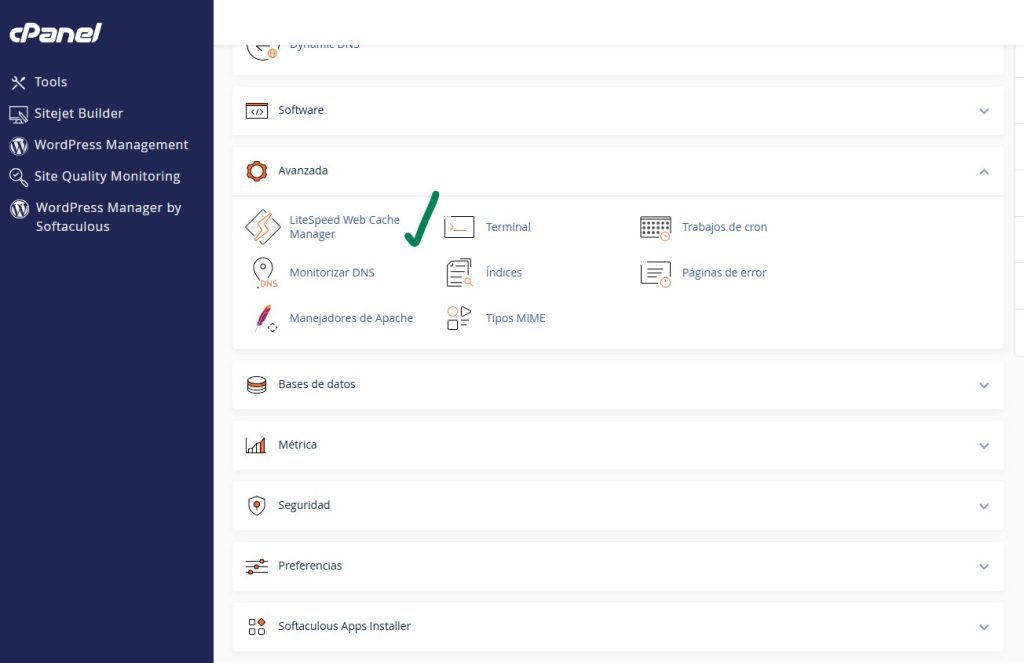
2. Habilita la Caché para tu Dominio
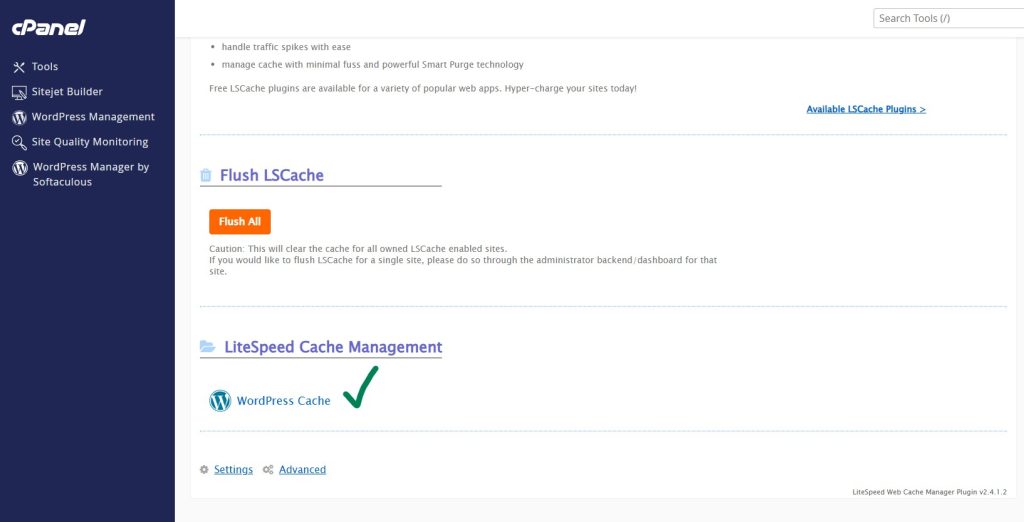
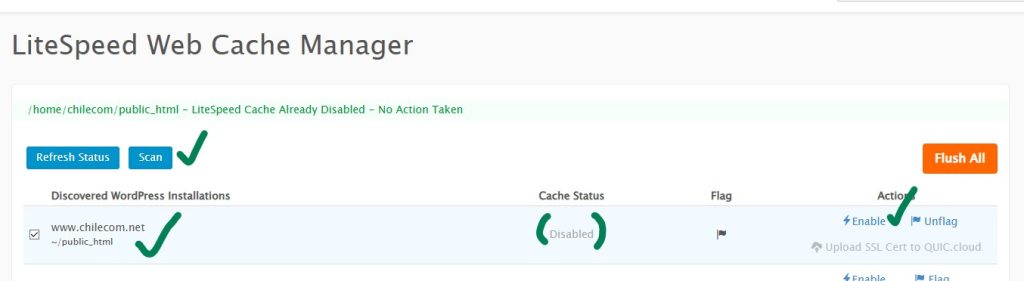
- Dentro de LiteSpeed Web Cache Manager, verás una lista de tus dominios.
- Si no ves tu WordPress realiza clic en Scan.
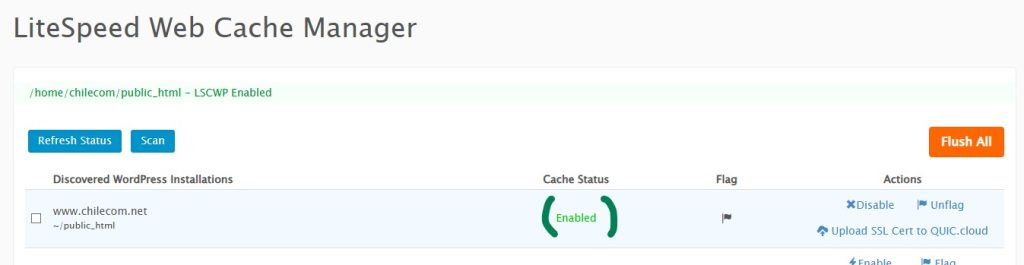
- Selecciona el Dominio y haz clic en Enable.
3. Funciones del Plugin Activado
- Rendimiento: Al habilitar esta opción, la velocidad de carga del sitio mejorará de inmediato.
- Caché de Página: Una vez activado almacenar versiones estáticas de tus páginas.
- Optimización CSS/JS: Combina y minimiza archivos para reducir solicitudes HTTP.
- Caché de Objetos: Mejora el rendimiento de consultas de la base de datos.
- Purge (Limpieza de Caché): Configura cuándo y cómo se debe purgar la caché (por ejemplo, al actualizar contenido).
4. Verifica el Funcionamiento
- Después de configurar el plugin, visita tu sitio web y utiliza herramientas como GTmetrix o Google PageSpeed Insights para comprobar la mejora en la velocidad de carga.
- Si todo está correcto, deberías ver una reducción significativa en los tiempos de carga.
6. Consejos Adicionales
- Si tienes más de un plugin de caché en WordPress: Pueden interferir entre sí, evitando que los cambios en el sitio se reflejen correctamente. Para evitar conflictos y garantizar un rendimiento óptimo, se recomienda utilizar solo un plugin de caché.
- Monitorea el rendimiento: Revisa regularmente las métricas de tu sitio para asegurarte de que la caché esté funcionando correctamente.
Conclusión
Configurar LiteSpeed en cPanel para WordPress es una excelente manera de optimizar el rendimiento de tu sitio web. Con solo unos pocos pasos, puedes reducir los tiempos de carga, mejorar la experiencia del usuario y aliviar la carga del servidor. ¡No esperes más y aprovecha esta poderosa herramienta!